电脑死机后网卡“消失”了?别慌,一步步教你找回网卡并恢复网络
电脑突然死机,强制重启后,发现右下角的网络图标变成了红叉,或者显示“未连接网络”,设备管理器里也找不到网卡了。这种情况让人焦虑,尤其是需要立刻上网工作或学习时。别担心,网卡硬件本身通常并未损坏,大多是系统驱动或配置问题。请跟随以下步骤,从易到难,系统地排查并解决问题。
第一步:基础检查与物理排除
- 重启电脑:这是最基础但往往最有效的一步。有些情况下,一次彻底的冷启动(关机后断电片刻再开机)可以重置硬件状态,让系统重新识别网卡。
- 检查物理连接:
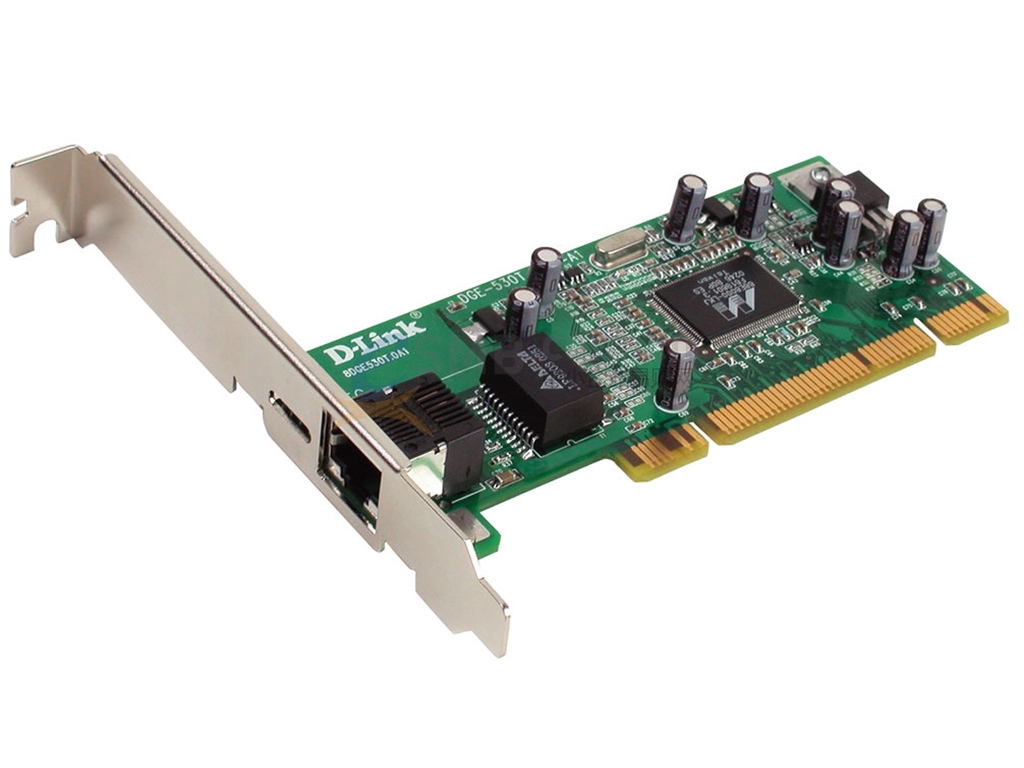
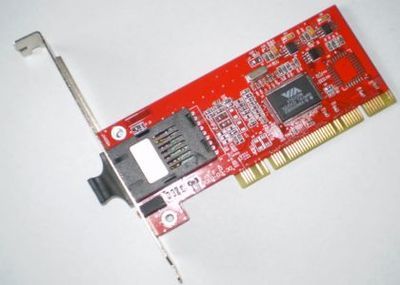
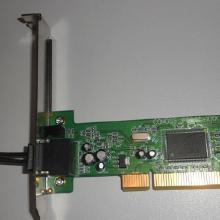
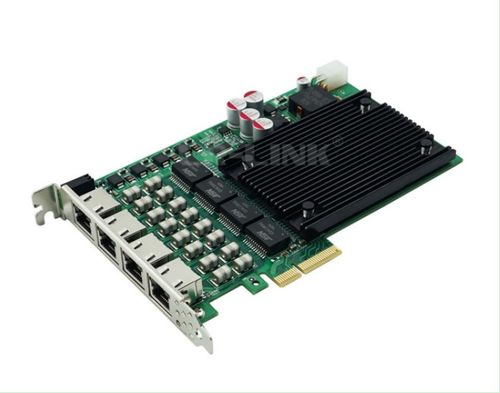
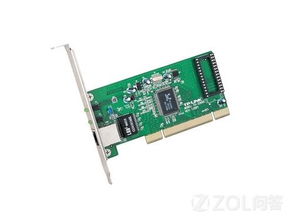
- 台式机:检查主板背后的网线接口指示灯是否亮起。如果使用独立网卡(PCI-E插槽),请关机断电后,打开机箱,检查网卡是否松动,可以尝试重新插拔一次,确保金手指接触良好。
- 笔记本电脑:检查机身侧面的网线接口和无线开关(某些老型号有物理开关或Fn+功能键组合)。确保无线功能未被意外关闭。
第二步:在系统中查看与启用网卡
- 打开设备管理器:
- 右键点击“此电脑”或“开始”按钮,选择“管理”,然后选择“设备管理器”。
- 或者按
Win + R,输入devmgmt.msc并回车。
- 查看网络适配器:
- 展开“网络适配器”类别。如果网卡存在但被禁用,它会显示一个向下的灰色箭头。右键点击它,选择“启用设备”。
- 如果列表中是空的,或者有一个带黄色感叹号(代码43等)的“未知设备”或“以太网控制器”,这说明系统未能正确识别或驱动网卡。
- 小技巧:在设备管理器顶部菜单栏,点击“查看” -> “显示隐藏的设备”。有时驱动程序异常后,网卡会被隐藏。
第三步:重新安装或更新网卡驱动程序
这是解决“网卡丢失”问题的最核心步骤。
- 自动更新驱动:
- 在设备管理器中,右键点击有问题的网卡设备或“未知设备”,选择“更新驱动程序”。
- 选择“自动搜索更新的驱动程序软件”,让Windows联网(此时可能需要使用手机USB网络共享或下载好的离线驱动包)查找并安装。
- 卸载后重新扫描:
- 如果更新无效,右键点击该设备,选择“卸载设备”。务必勾选“尝试删除此设备的驱动程序软件”,然后点击“卸载”。
- 卸载完成后,在设备管理器顶部菜单栏,点击“操作” -> “扫描检测硬件改动”。系统会重新扫描硬件,并尝试安装基础驱动。
- 手动安装驱动(推荐):
- 这是最可靠的方法。需要另一台能上网的电脑。
- 确定型号:如果是品牌台式机/笔记本,去官网的“支持与驱动”页面,输入您的机型查找网络驱动。
- 确定主板/网卡型号:如果是组装机,需要知道主板品牌型号(可查看主板本身或购买记录),去主板官网下载网络驱动。如果是独立网卡,则根据网卡品牌型号下载。
- 下载后,拷贝到问题电脑上,运行安装程序,或通过设备管理器“更新驱动” -> “浏览我的电脑以查找驱动程序”指定文件夹进行安装。
第四步:检查BIOS/UEFI设置
电脑死机可能导致BIOS/UEFI(主板基本输入输出系统)设置被重置或出现异常。
- 重启电脑,在开机时反复按
Del、F2、F10或Esc键(具体键位看开机画面提示)进入BIOS/UEFI界面。 - 使用键盘方向键导航,找到类似 “Integrated Peripherals”、“Advanced”、“Onboard Devices Configuration” 的选项。
- 查找关于网卡的设置,如 “Onboard LAN Controller”、“Ethernet Controller” 等,确保其状态为 “Enabled”(启用)。
- 保存设置并退出(通常是按F10),电脑将重启。
第五步:系统还原与终极重装
如果以上步骤均无效,可能是系统文件在死机过程中损坏。
- 系统还原:如果之前创建过系统还原点,可以尝试将系统还原到死机前的某个时间点。在Windows搜索栏输入“创建还原点”,在“系统保护”选项卡中点击“系统还原”。
- 重置网络设置:在Windows设置 -> 网络和Internet -> 状态页面底部,找到“网络重置”。这会将所有网络适配器恢复为出厂设置并重启电脑,有时能解决深层配置问题。
- 重装操作系统:作为最后的解决方案,备份好个人数据后,重新安装Windows。这能彻底排除所有软件层面的驱动冲突和系统文件损坏问题。
与预防
- 根本原因:死机后网卡“丢失”,绝大多数情况是驱动程序损坏、系统配置异常或BIOS重置导致,物理损坏概率较低。
- 解决流程:重启检查 → 设备管理器查看/启用 → 重装驱动(最关键) → 检查BIOS → 系统级修复。
- 预防建议:定期备份重要数据;为您的电脑(尤其是主板和网卡)在硬盘上保留一份官方驱动程序安装包,以备不时之需;避免不正常关机,减少系统损坏风险。
按照这个逻辑顺序操作,您的网卡有很大概率能重新‘现身’,网络连接也能恢复正常。
如若转载,请注明出处:http://www.wsxerk.com/product/10.html
更新时间:2026-09-11 03:39:15