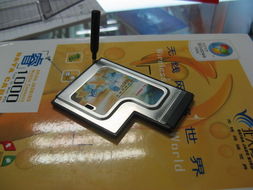
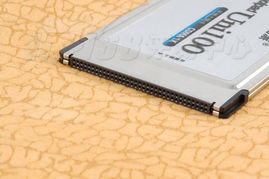
精灵II笔记本网卡拆机图解 一步步教你更换升级无线模块
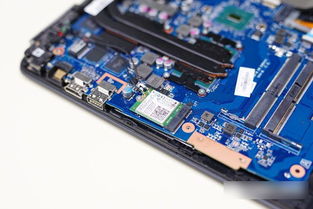
精灵II笔记本因其出色的性价比和性能受到许多用户的喜爱。随着无线网络技术的迭代,许多用户希望升级其内置网卡以获得更快的Wi-Fi速度和更稳定的连接。本文将提供一份详细的精灵II笔记本网卡拆机图解,重点介绍网卡的位置、拆卸与安装步骤,助你安全完成硬件升级。
准备工作
在开始之前,请确保准备好以下工具:一把小十字螺丝刀、一个塑料撬棒或卡片、一个防静电手环(可选但推荐),以及一块兼容精灵II笔记本的M.2接口无线网卡(如Intel AX200/AX210等)。务必先关机、断开电源适配器并取下电池(若为可拆卸设计)。
第一步:拆卸底盖
1. 将笔记本翻转,底部朝上。
2. 使用十字螺丝刀拧下底盖所有可见的螺丝。注意,某些螺丝可能隐藏在橡胶脚垫下,需小心撬开脚垫取出。
3. 所有螺丝卸下后,使用塑料撬棒沿着底盖边缘缝隙轻轻撬开卡扣。请耐心操作,避免使用金属工具划伤外壳。
4. 取下整个底盖后,即可看到笔记本内部结构,包括主板、散热风扇、内存条及硬盘等。
第二步:定位并拆卸旧网卡
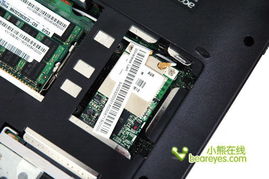
1. 寻找网卡位置:网卡通常位于主板的一侧,靠近无线天线(黑白两色细线连接)。精灵II笔记本的网卡多为M.2 2230规格,插槽长度较短。
2. 断开天线连接:网卡上连接着两根极细的天线,分别是黑色(主天线)和白色(辅助天线)。用手指或镊子轻轻捏住天线接头金属部分,垂直向上拔起即可断开。切勿拉扯天线线缆本身,以免损坏。
3. 卸下固定螺丝:网卡插槽末端通常有一颗小螺丝将其固定。用十字螺丝刀将其逆时针拧下并妥善保管。
4. 取出旧网卡:螺丝卸下后,网卡会微微翘起。此时可轻轻捏住网卡边缘,以约30度角向上拔出。
第三步:安装新网卡
1. 插入新网卡:将新网卡的金手指缺口对准插槽的凸起部分,以约30度角斜插入M.2插槽中,然后轻轻向下压平。
2. 固定螺丝:将固定螺丝拧回,确保网卡被牢固固定在主板上。注意螺丝不要拧得过紧,以免损坏螺纹。
3. 连接天线:将黑白两根天线接头分别按压连接到新网卡对应的金属接口上(通常旁边会标有“MAIN”(黑)和“AUX”(白)字样)。你会听到轻微的“咔嗒”声,表示连接到位。
第四步:复原与测试
1. 仔细检查所有连接无误后,将底盖对准机身,先扣合卡扣,再均匀按压四周确保严密。
2. 将所有螺丝按原位拧回,如果之前卸下了脚垫,记得粘回原处。
3. 安装电池,连接电源,开机进入操作系统。
4. 驱动安装:Windows 10/11系统通常会自动识别并安装新网卡的基础驱动。为获得最佳性能,建议前往网卡制造商官网(如Intel)下载并安装最新的官方驱动程序。
5. 进入系统后,打开网络设置,搜索并连接你的Wi-Fi网络,测试网络速度和稳定性是否达到预期。
注意事项与温馨提示
- 静电防护:操作前触摸金属物体释放静电,或佩戴防静电手环,避免静电击穿精密元件。
- 力度轻柔:拆卸天线和卡扣时务必轻柔,笔记本内部线缆和接口非常脆弱。
- 兼容性确认:购买新网卡前,请务必确认精灵II笔记本的BIOS是否支持白名单限制。部分品牌笔记本会锁定硬件,只允许使用特定型号的网卡。建议先在相关论坛或社区查询你的具体型号是否支持网卡更换升级。
- 保修影响:自行拆机可能会影响厂商提供的保修服务,请根据你的笔记本保修状态慎重决定。
通过以上步骤,你可以成功为精灵II笔记本更换或升级无线网卡,从而享受更高速、更稳定的无线网络体验。如果你在操作过程中遇到任何困难,建议暂停操作并咨询专业人士。
如若转载,请注明出处:http://www.wsxerk.com/product/12.html
更新时间:2026-09-11 16:29:26