无线网卡上的WPS功能详解 便捷与安全的连接助手
在现代无线网络设备中,我们常常能在无线路由器或无线网卡上看到一个标有“WPS”的按钮或功能选项。对于普通用户来说,这个缩写可能有些陌生。本文将详细解释无线网卡上WPS的具体作用、工作原理、使用方法以及需要注意的安全事项。
一、WPS是什么?
WPS是Wi-Fi Protected Setup的缩写,中文常译为“Wi-Fi保护设置”。它是由Wi-Fi联盟制定并于2007年推出的一套简化无线网络加密配置的标准。其核心设计目标是让用户,特别是那些不熟悉网络安全设置的非技术人员,能够以最简单、最快捷的方式,将新的无线设备(如笔记本电脑、手机、平板电脑的无线网卡)安全地连接到受保护的Wi-Fi网络中,而无需手动输入冗长且复杂的WPA或WPA2加密密钥。
二、无线网卡上WPS的作用
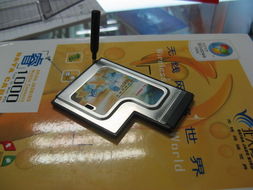
无线网卡上的WPS功能,其主要作用就是作为连接过程的“客户端”或“请求方”,与支持WPS的无线路由器(即接入点AP)进行快速、自动的安全配对。具体来说,它实现了以下几个关键功能:
- 简化连接流程:传统连接Wi-Fi需要用户在设备上找到网络名称(SSID),然后输入可能长达数十个字符的密码。WPS通过一键按压(PBC)或输入PIN码的方式,自动化了网络发现、加密类型协商和密钥交换这一系列过程,用户几乎无需进行任何复杂操作。
- 自动完成安全加密配置:在WPS流程中,无线网卡和路由器之间会通过一个安全的协议交换信息,自动为此次连接生成并配置一个强大的加密密钥(通常是WPA2-PSK加密)。这确保了连接的安全性,避免了因手动设置错误而导致的安全漏洞或使用弱密码的风险。
- 提升用户体验:对于需要连接多个设备到同一网络的家庭或小型办公室环境,WPS极大地提升了便利性。无需反复查阅和输入密码,按下按钮即可完成连接。
三、WPS的常见工作模式
无线网卡通常通过以下两种模式之一来使用WPS功能:
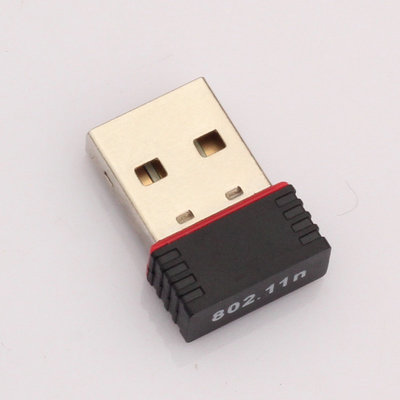
- 按键配置模式:这是最常见、最简单的方式。在无线路由器上按下WPS按钮(通常需要按住2-3秒,直到指示灯开始闪烁),然后在接下来的约2分钟时间窗口内,在您的电脑或设备上启动无线网卡的WPS连接功能(在操作系统网络设置中通常有“通过WPS按钮连接”或类似选项)。两者会自动完成配对。部分外置USB无线网卡本身也配备有物理WPS按钮。
- PIN码模式:此模式需要输入一个PIN码。这个PIN码通常印在支持WPS的路由器底部标签上,是一个8位数字。在电脑的无线网络连接管理界面,选择目标网络后,可能会提示输入WPS PIN码。输入该码后,设备间即可完成安全配置。反过来,有些系统也可能为无线网卡生成一个PIN码,需要将此码输入到路由器的管理界面中。
四、如何使用无线网卡的WPS功能?
使用步骤因操作系统和网卡驱动/管理软件而异,但通用流程如下:
- 确保您的无线路由器已开启并支持WPS功能(绝大多数现代路由器都支持)。
- 在电脑上,点击系统托盘或设置菜单中的网络/Wi-Fi图标。
- 在可用的网络列表中,找到您的路由器Wi-Fi名称(SSID)。
- 点击“连接”后,如果路由器启用了WPS且系统支持,有时会自动弹出使用WPS连接的选项。或者,您可能需要进入“网络和共享中心”>“管理无线网络”或网卡配套的实用程序中进行更详细的设置,寻找“WPS”、“WCN”或“快速安全连接”等按钮。
- 选择使用“WPS按钮”模式,然后根据提示按下路由器上的WPS按钮。
- 等待几十秒,系统会提示连接成功。
五、重要安全提示与局限性
尽管WPS带来了便利,但也存在已知的安全漏洞,主要存在于PIN码模式:
- 漏洞风险:WPS PIN码的8位数字中,最后一位是校验位,实际有效位为7位。且认证过程将PIN码分两段验证,这使得通过暴力破解获取PIN码在数小时至几天内成为可能。一旦PIN码被破解,攻击者就能恢复出Wi-Fi的完整密码。
- 建议:出于最高安全考虑,许多安全专家建议在路由器设置中完全关闭WPS功能,尤其是PIN码模式。如果您的网络环境对安全性要求极高(如企业、处理敏感信息),应使用传统的手动输入强密码方式连接,并启用WPA2(或更新的WPA3)加密。
- 依赖性:WPS需要通信双方(路由器和无线网卡)都支持该协议。较老的设备可能不支持。
- 便利与安全的权衡:对于普通家庭用户,如果所有设备都支持且网络环境相对可信,使用WPS按钮模式(PBC)仍然是方便且相对安全的选择,但请务必在路由器设置中禁用PIN码模式。
###
无线网卡上的WPS功能,其本质是一个“快速安全连接助手”。它通过标准化协议,极大简化了将设备接入安全无线网络的过程,提升了用户体验。用户在享受便利的也需了解其潜在的安全风险(主要关联于PIN码),并根据自身的安全需求,在路由器设置中做出明智的配置选择,在便捷与安全之间找到最佳平衡点。
如若转载,请注明出处:http://www.wsxerk.com/product/15.html
更新时间:2026-06-18 05:05:01