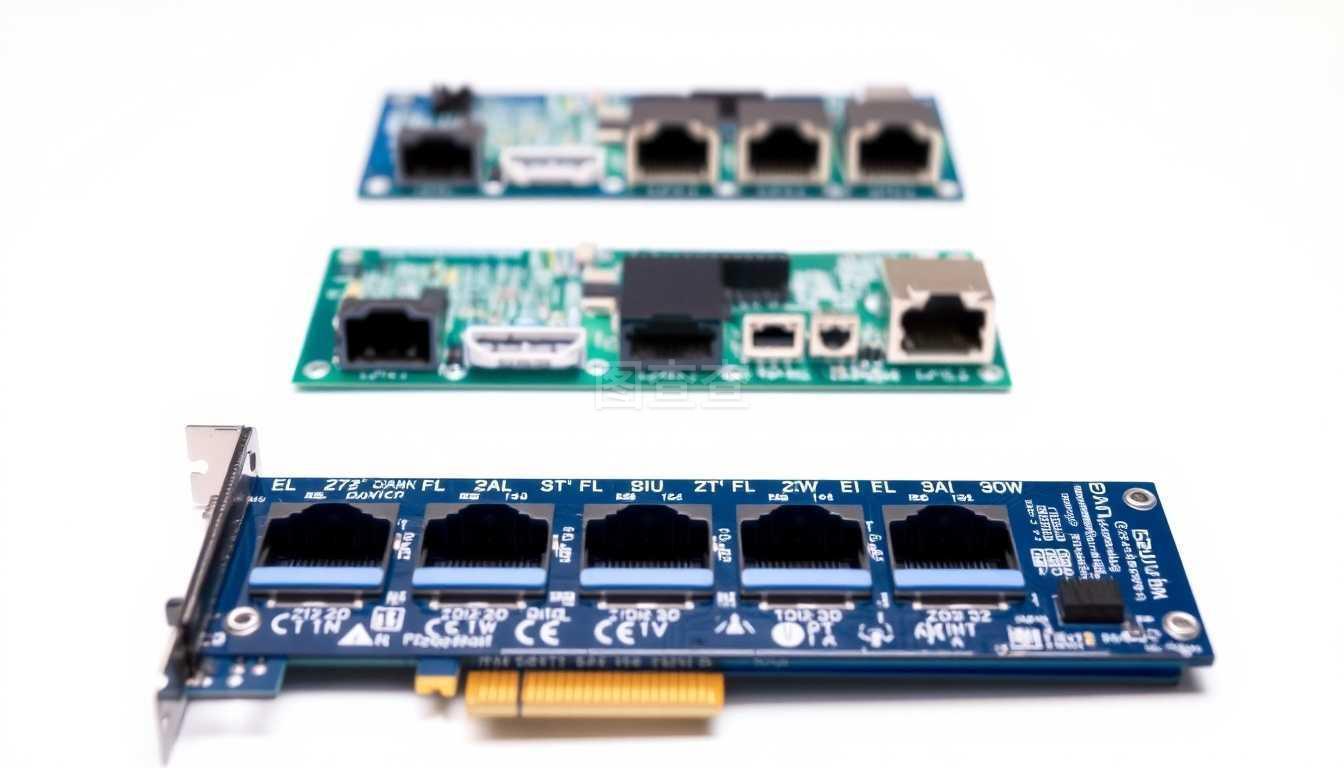
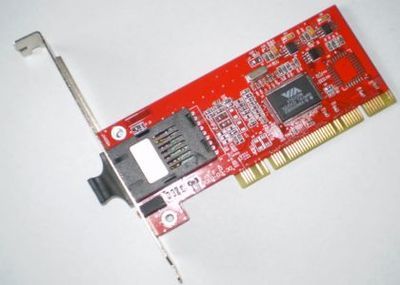
笔记本升级双网卡 提升网络性能与灵活性的全攻略
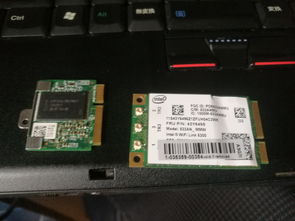
在当今高度互联的时代,稳定的网络连接对于工作、学习和娱乐至关重要。对于许多专业用户、游戏玩家或需要特定网络环境的开发者而言,单网卡笔记本电脑可能无法满足复杂的需求。升级为双网卡配置,成为了一种有效提升网络性能、可靠性和功能灵活性的解决方案。本文将深入探讨笔记本升级双网卡的原理、优势、实施方法及注意事项。
一、双网卡的核心优势与应用场景
- 链路聚合与负载均衡:通过双网卡绑定(如Windows的NIC Teaming或Linux的Bonding),可以将两个物理网卡的带宽叠加,实现近似翻倍的网络吞吐量,特别适合大文件传输、视频编辑或服务器应用。
- 网络冗余与故障转移:当主网卡出现故障时,系统可自动切换至备用网卡,确保网络连接不中断,这对远程办公、在线会议或关键业务操作至关重要。
- 多网络环境并行:例如,一张网卡连接公司内网进行安全办公,另一张连接公共Wi-Fi或手机热点访问互联网,实现网络隔离与高效访问。
- 软路由与网络实验:对于IT从业者或网络爱好者,双网卡笔记本可轻松变身为软路由、防火墙或网络测试平台,进行抓包、代理等高级操作。
二、升级双网卡的常见方法
由于笔记本电脑内部空间紧凑,升级双网卡通常需要创造性思维。主要途径包括:
- 内置升级(有限机型适用):
- M.2接口扩展:部分笔记本预留了额外的M.2 Key A/E或Key M接口,可用于安装第二块无线网卡(如Intel AX210)或有线网卡转换模块。
- 替换原有网卡:若原装为单频网卡,可升级为双频甚至三频网卡,但此仍为单物理网卡。
- 外部扩展(主流方案):
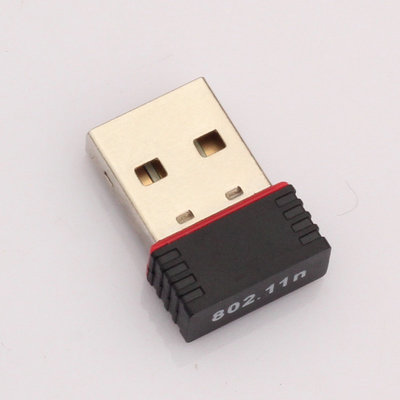
- USB网卡:最简单经济的方式。选购千兆USB有线网卡或支持Wi-Fi 6的USB无线网卡,即插即用。注意选择芯片稳定、散热良好的产品。
- 扩展坞:通过雷电(Thunderbolt)或USB-C接口连接扩展坞,其通常集成了有线网口(甚至2.5G/10G高速口),并可同时扩展其他接口。
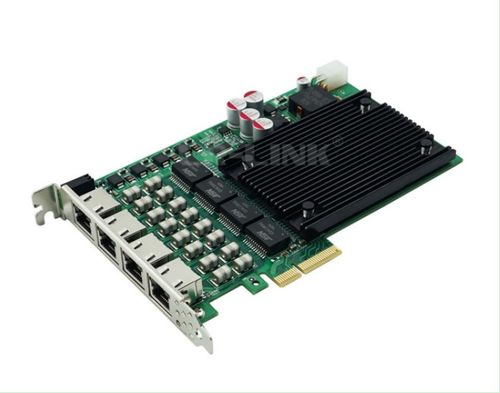
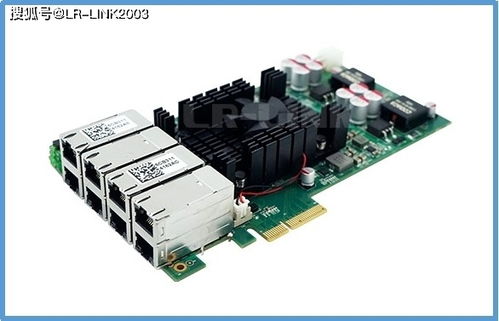
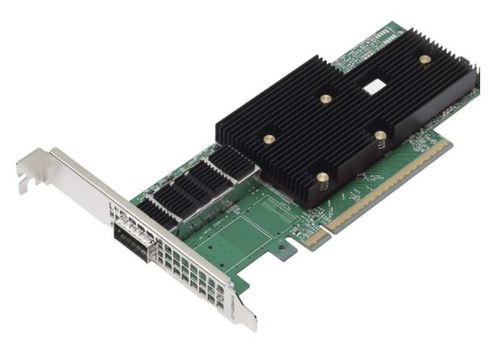
- ExpressCard或PCIe扩展盒:老款笔记本若有ExpressCard插槽,可通过转接卡添加有线网卡;对于雷电3/4接口,可使用外置PCIe机箱安装标准台式机网卡,性能最强但成本较高。
三、实施步骤与系统配置
- 硬件安装:根据所选方案,正确安装硬件。内置升级需拆机,务必断电操作并防静电;外置设备直接连接对应接口。
- 驱动安装:确保操作系统识别新硬件,并从官网安装最新驱动程序,以保证兼容性与性能。
- 网络配置:
- Windows系统:在“控制面板→网络和共享中心→更改适配器设置”中,可对两个网络连接进行独立设置。如需链路聚合,需进入设备管理器或在服务器版系统中配置NIC Teaming。
- Linux系统:使用
ip命令或nmcli工具配置双网卡,通过编辑/etc/network/interfaces或使用NetworkManager设置绑定(Bond)模式。
- macOS系统:外接USB网卡后通常在“系统偏好设置→网络”中自动识别,可设置服务顺序或使用第三方工具进行高级管理。
四、关键注意事项
- 硬件兼容性:确认笔记本接口(USB版本、雷电协议、内部插槽)与所选网卡兼容,避免带宽瓶颈。例如,USB 2.0接口无法发挥千兆有线网卡全部性能。
- 散热与供电:特别是内置升级或高性能外置网卡,可能增加发热与功耗,影响笔记本续航与稳定性。
- 系统与驱动支持:部分高级功能(如链路聚合)可能需要专业版操作系统或特定驱动支持,提前查询避免无法实现预期功能。
- 便携性权衡:外置方案会占用接口并增加携带负担,需根据移动办公频率权衡利弊。
- 安全考虑:在多网络并行时,注意防火墙规则设置,防止不安全网络入侵内网。
五、
为笔记本升级双网卡,是从“够用”向“好用”、“专业”迈进的重要一步。它不仅能够显著提升网络速度与可靠性,更能解锁多网络管理、专业实验等进阶功能。用户应根据自身需求、笔记本硬件条件及预算,选择最适合的升级方案。无论是通过简便的USB网卡实现有线/无线双连接,还是借助雷电扩展坞追求极致性能,合理的双网卡配置都将让您的笔记本电脑在网络层面如虎添翼,更好地适应多元化、高要求的现代数字生活。
如若转载,请注明出处:http://www.wsxerk.com/product/17.html
更新时间:2026-06-18 11:00:58