安奈特AT-WCC200G无线笔记本网卡驱动免费版下载与安装指南
随着无线网络技术的普及,老旧设备的兼容性问题逐渐凸显。安奈特(Allied Telesis)的AT-WCC200G是一款经典的无线笔记本网卡,虽然其硬件性能在今天看来可能已显过时,但在特定场景下(如老旧笔记本电脑升级或特定网络环境适配)仍有使用价值。确保其正常工作,关键在于安装正确的驱动程序。本文将为您提供关于安奈特AT-WCC200G无线网卡驱动免费版下载与安装的全面指南。
一、驱动下载前的准备工作
在开始下载前,请务必确认您的设备型号为准确的“AT-WCC200G”,并核实您的操作系统版本(如Windows XP, Vista, 7等,此网卡较老,可能不兼容更新的Windows 10/11)。建议访问安奈特(Allied Telesis)的官方网站获取最可靠、无捆绑软件的官方驱动。虽然官方可能已停止对此型号的维护,但历史驱动库中通常仍保留有文件。
二、推荐的驱动下载途径
- 官方渠道优先:访问Allied Telesis官网的“支持”或“下载”板块,尝试在历史产品驱动列表中搜索“AT-WCC200G”。这是获取安全、纯净驱动的首选方法。
- 可信的第三方驱动库:如果官方已不可用,可以考虑一些信誉良好的专业驱动网站(如DriverGuide、Station-Drivers等)。在下载时,请务必仔细核对驱动版本与您的操作系统是否匹配,并注意避开带有大量广告或捆绑软件的下载链接。
- 重要安全提示:网络上声称的“免费版”驱动通常指官方发布的免费驱动程序。请警惕任何要求付费的个人或网站,并尽量避免从不明来源下载,以防病毒或恶意软件。
三、驱动安装步骤详解
- 下载文件:下载得到的通常是一个压缩包(如ZIP文件)或一个可执行安装程序(.exe)。
- 解压文件:如果是压缩包,请先将其解压到指定文件夹。
- 运行安装:
- 如果有安装程序,可以双击运行并按向导提示完成安装。
* 如果没有安装程序,您需要通过设备管理器手动安装:
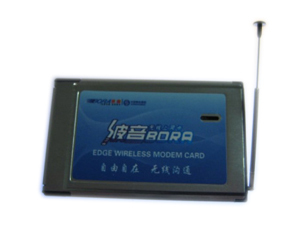
a. 将AT-WCC200G网卡插入笔记本的PCMCIA插槽。
b. 在Windows中,右键点击“我的电脑”选择“管理”,进入“设备管理器”。
c. 找到带有黄色感叹号的“网络控制器”或“未知设备”。
d. 右键选择“更新驱动程序软件”,然后选择“浏览计算机以查找驱动程序软件”,指向您解压的驱动文件夹,系统会自动搜索并安装。
- 重启与验证:安装完成后,建议重启计算机。重启后,检查设备管理器中该设备是否已正常识别(无感叹号),并在网络连接中查看是否可搜索到无线网络。
四、常见问题与解决建议
- 驱动不兼容:如果安装后无法正常工作,请尝试下载针对不同操作系统版本(如从Windows XP换为Vista版本)的驱动进行测试。有时需要以“兼容模式”运行安装程序。
- 无法找到网络:确保无线路由器信号正常,并检查网卡是否被正确启用(在网络连接设置中)。
- 硬件故障:如果驱动安装无误但仍无法使用,可能是网卡硬件本身老化或损坏,可尝试更换其他电脑测试。
五、
为安奈特AT-WCC200G这类老型号网卡寻找和安装驱动,需要一定的耐心和细心操作。核心原则是优先寻找官方源,确保驱动安全。成功安装后,您的旧设备将能重新连接无线世界。若该硬件已无法满足您的网络速度需求,则可能需要考虑升级到更现代的无线网卡。
如若转载,请注明出处:http://www.wsxerk.com/product/2.html
更新时间:2026-06-18 15:19:30