台式电脑网卡灯不亮怎么办?从排查到解决全攻略
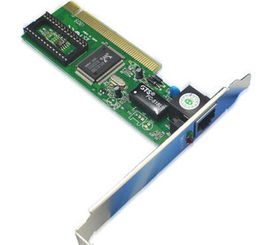
当您发现台式电脑的网卡指示灯(通常为绿色或橙色,位于网线接口旁)不亮时,意味着网络连接可能出现了硬件或物理层面的问题。这会导致电脑无法识别到网络,无法上网。别担心,请按照以下步骤,由简到繁进行系统排查和解决。
第一步:基础检查(最常见的原因)
- 检查网线连接:
- 两端是否插牢:确保网线一头牢固地插在电脑主板或独立网卡的RJ-45接口上,另一头牢固地插在路由器、交换机或光猫的LAN口上。尝试重新插拔一下。
- 更换网线:网线内部可能断裂或水晶头损坏。找一根已知正常的网线(例如从其他正常上网的设备上暂时取下)替换测试,这是非常关键的一步。
- 检查路由器/光猫:
- 查看路由器/光猫上对应的LAN口指示灯是否亮起。如果也不亮,可能是路由器该端口故障或未通电。尝试将网线换到路由器另一个LAN口上测试。
- 确保路由器/光猫工作正常(其他设备能通过它上网)。
- 检查电源与状态:
- 确保电脑主机已通电开机。有些主板的网卡在关机(即使电源通电)状态下指示灯也是不亮的。
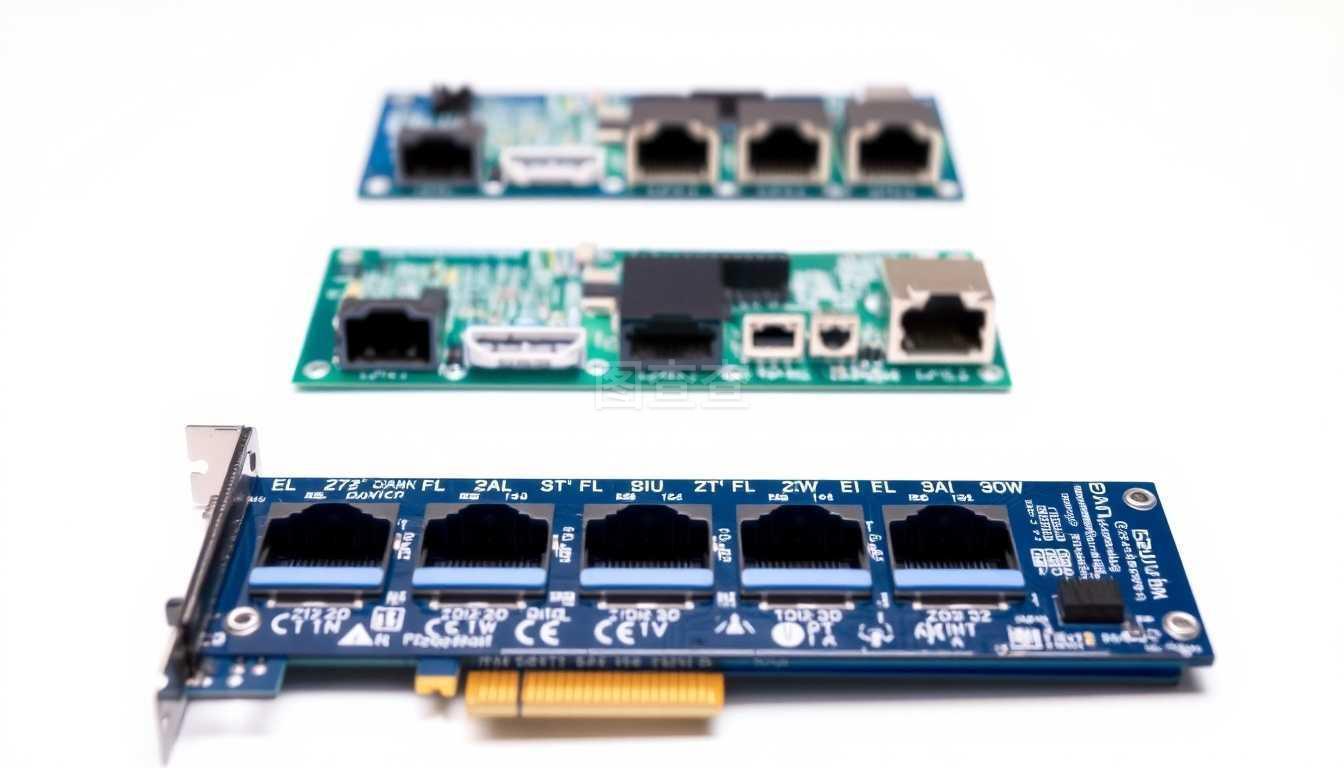
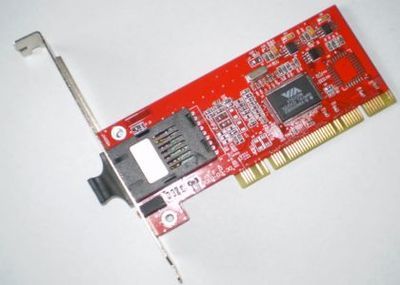
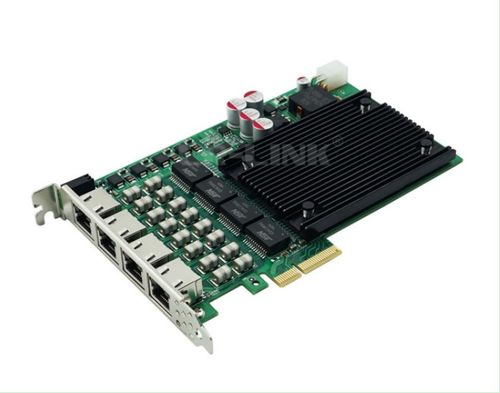
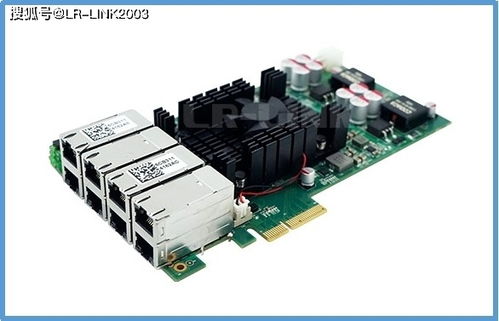
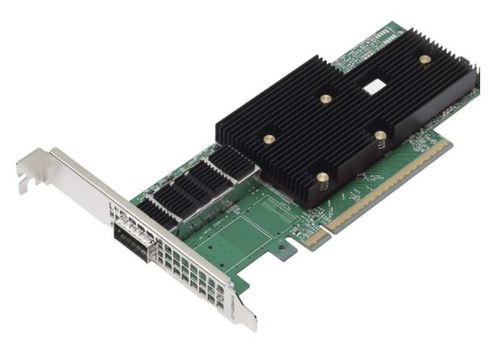
- 如果使用的是独立网卡(PCI-E接口),请确保其已在主板上插稳,并且必要时已连接辅助供电(高端网卡可能需要)。
第二步:操作系统与驱动排查
如果物理连接无误,但灯依然不亮,问题可能出在软件层面。
- 查看设备管理器:
- 右键点击“此电脑” -> “管理” -> “设备管理器”。
- 展开“网络适配器”,查看您的有线网卡设备(名称通常包含“Ethernet Controller”、“Realtek”、“Intel”等)是否存在。
- 情况一:有黄色感叹号或问号:说明驱动未安装或安装不正确。需要安装正确的网卡驱动。
- 情况二:设备被禁用:设备名称上可能有向下的灰色箭头。右键点击它,选择“启用设备”。
- 情况三:根本找不到网卡设备:在“其他设备”里看看是否有未知设备。这可能是驱动严重异常或硬件未被识别。
- 安装/更新网卡驱动:
- 最佳途径:从电脑主板或品牌机官网,根据您的具体型号下载最新的有线网卡驱动程序进行安装。
- 备用途径:使用另一台能上网的电脑,下载“驱动人生”、“驱动精灵”等工具的网卡版(集成万能网卡驱动),用U盘拷贝到故障电脑上安装。
- 安装后重启电脑,观察灯是否亮起。
- 检查网络设置:
- 在Windows中,进入“设置” -> “网络和Internet” -> “以太网”。
- 确保以太网连接未被手动禁用。可以尝试点击“更改适配器选项”,右键点击“以太网”,先“禁用”再“启用”。
第三步:深入硬件与BIOS排查
如果以上步骤都无效,问题可能更深层。
- BIOS/UEFI设置检查:
- 开机时按特定键(如Del、F2、F10等,具体看主板提示)进入BIOS/UEFI设置界面。
- 在“Advanced”、“Integrated Peripherals”或“Onboard Devices”等菜单中,找到关于板载LAN(Onboard LAN)或网卡(Ethernet Controller)的设置选项,确保其处于“Enabled”(启用)状态。有些主板可能不小心被关闭了。
- 更换PCI-E插槽(仅限独立网卡):
- 如果使用独立网卡,尝试将其换到主板上另一个PCI-E插槽,以排除原插槽接触不良或故障的问题。
- 使用其他设备交叉测试:
- 将这台电脑的网线,插到另一台正常的笔记本电脑或台式机上,看对方的网卡灯是否亮起并可以上网。这可以最终确认是电脑端的问题还是外部网络设备端的问题。
第四步:终极硬件故障判断
如果经过所有上述排查(换线、换路由器端口、重装驱动、检查BIOS、交叉测试),您的电脑网卡灯仍然完全不亮,而其他设备在同一位置测试正常,那么很可能是网卡硬件本身出现了物理损坏。
- 对于集成网卡(板载网卡):主板上的网络芯片或相关电路可能损坏。解决方案有两种:
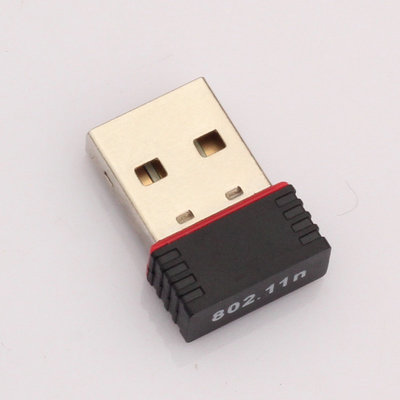
- 购买一块PCI-E或USB接口的独立有线网卡(价格不贵,几十到上百元),插入电脑安装驱动后使用,这是最简单经济的解决办法。
- 送修主板(如果主板在保修期内)。
- 对于独立网卡:直接更换一块新的独立网卡即可。
与快速诊断流程图
遇到网卡灯不亮,可以遵循这个思路:先硬后软,由外到内。
- 灯不亮 -> 首要怀疑物理连接(网线、路由器端口、电源)。
- 物理连接正常 -> 怀疑驱动与系统设置(设备管理器、驱动安装、网络启用)。
- 软件设置正常 -> 怀疑BIOS设置与硬件接触(启用网卡、更换插槽)。
- 以上全部无效 -> 大概率是网卡硬件故障,考虑使用独立网卡替换。
通过这样系统性的排查,您应该能够定位并解决绝大多数台式电脑网卡指示灯不亮的问题,让网络连接恢复正常。
如若转载,请注明出处:http://www.wsxerk.com/product/21.html
更新时间:2026-06-18 01:32:44