电脑网卡面面观 类型、功能与使用指南
在现代数字生活中,网卡作为电脑连接网络的‘门户’,扮演着至关重要的角色。无论是浏览网页、在线游戏还是远程办公,都离不开它的默默工作。今天,我们就来系统地了解一下电脑上使用的各种网卡,以及如何正确地使用它们。
一、网卡的类型
网卡,全称网络接口卡,根据不同的标准,可以分为多种类型。
1. 按物理形态与连接方式分类:
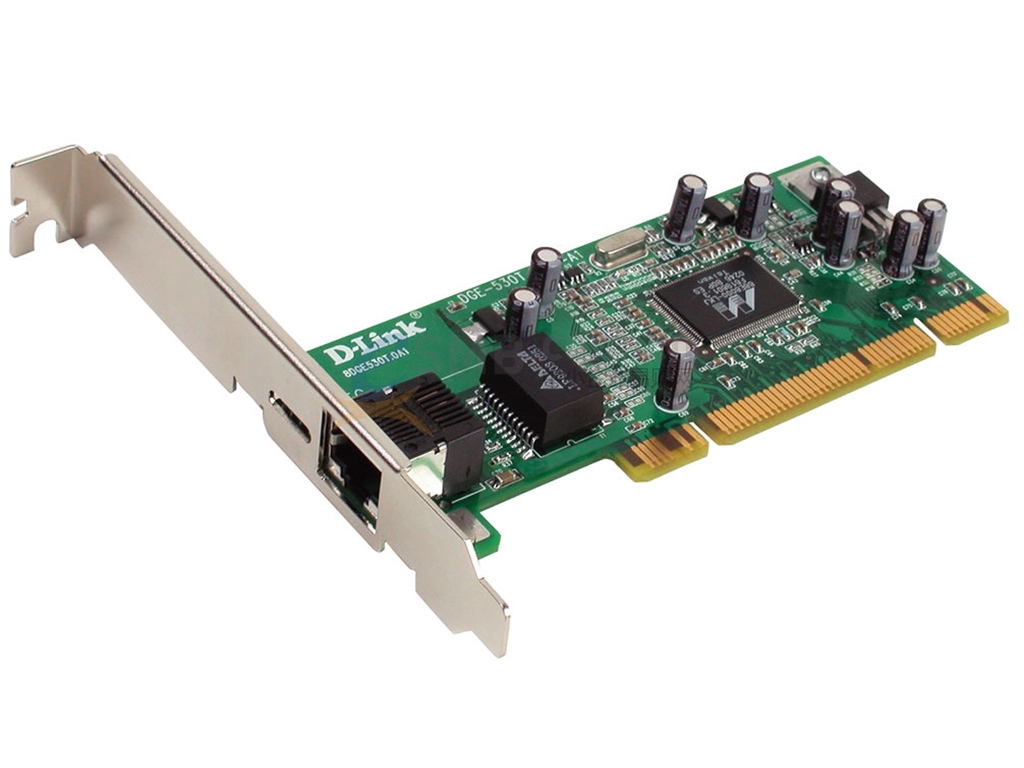
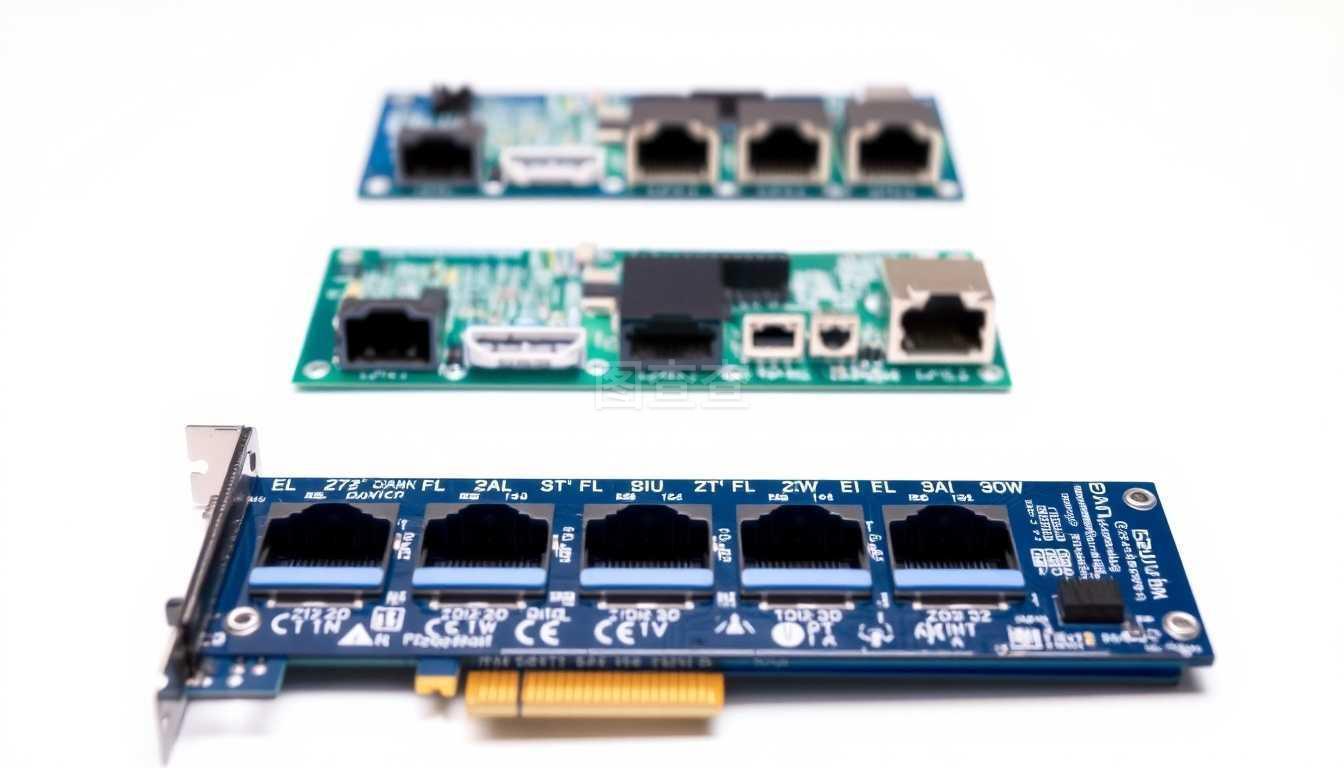
有线网卡(以太网卡): 这是最常见、最稳定的类型,通常通过RJ-45接口连接网线(双绞线)。它集成在几乎所有台式机和多数笔记本电脑的主板上。其特点是连接稳定、延迟低、带宽高,适合对网络稳定性要求高的场景,如大型文件传输、在线直播或专业电竞。
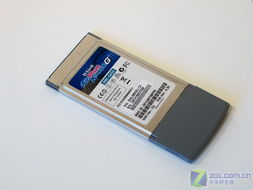
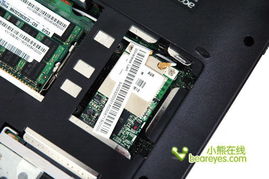
无线网卡(Wi-Fi网卡): 允许电脑通过无线电波连接无线网络(Wi-Fi)。根据支持的协议不同,其速度和频段(2.4GHz/5GHz)也有差异。目前主流的是支持Wi-Fi 6(802.11ax)的网卡,能提供更快的速度和更好的多设备并发性能。无线网卡极大提升了设备的移动便利性。
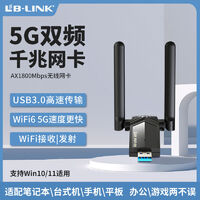
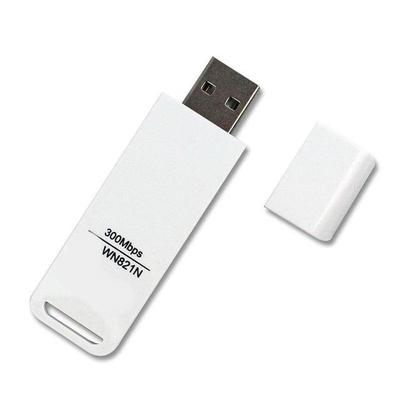
* USB网卡: 这是一种外置网卡,通过USB接口与电脑连接。它既可以是USB无线网卡(像一个U盘),也可以是USB转有线网卡(带一个RJ-45接口)。它的最大优点是即插即用,无需拆机,是解决老旧电脑无无线功能或内置网卡损坏的便捷方案。
2. 按安装位置分类:
集成网卡: 直接焊接或集成在电脑主板上,是最普遍的存在。
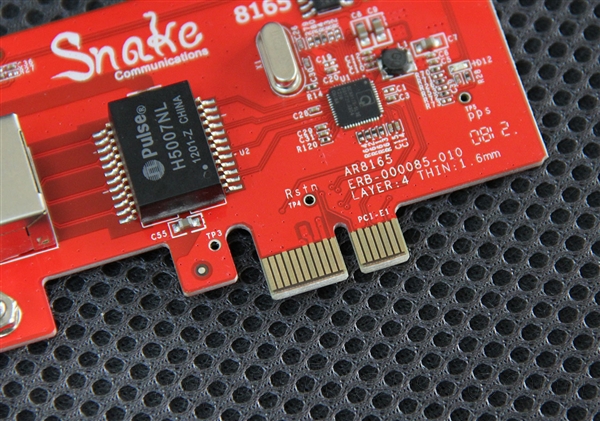
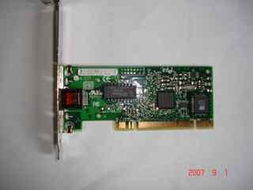
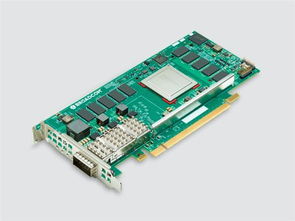
独立网卡: 通常以扩展卡的形式存在,需要插入主板的PCIe插槽(台式机常见)。这类网卡往往能提供更强大的性能、更低的延迟或更专业的特性(如多端口、光纤接口等),常见于服务器、工作站或高端游戏主机。
二、网卡的核心功能与工作原理
无论哪种网卡,其核心任务都是完成 “数据转换” 和 “协议控制”。
- 数据转换: 将电脑内部处理的数字信号,转换为能在网络线缆(电信号)或空气中(无线电波)传输的信号,反之亦然。
- 介质访问控制: 遵循以太网或Wi-Fi等协议,管理数据包的发送与接收,处理冲突(如有线网络的CSMA/CD,无线网络的CSMA/CA),确保数据有序传输。
- 提供物理接口: 如RJ-45接口或天线,实现与物理网络的连接。
三、如何使用网卡
网卡的使用主要涉及硬件连接和软件驱动配置。
1. 硬件连接与安装:
有线网卡: 只需将网线一端插入网卡的RJ-45接口,另一端插入路由器、交换机或墙上网口即可。对于PCIe独立网卡,需关机断电后插入主板对应插槽并固定。
无线网卡: 对于内置无线网卡,确保天线已连接(笔记本电脑通常内置,台式机主板若支持需接好外置天线)。对于USB无线网卡,直接插入可用的USB端口。
* 驱动程序: 现代操作系统(如Windows 10/11, macOS)通常能自动识别并安装通用驱动。但为了获得最佳性能和稳定性,强烈建议访问电脑或主板品牌官网,根据型号下载并安装最新的官方驱动程序。对于独立网卡或USB网卡,则应访问该网卡品牌的官网下载驱动。
2. 软件配置与连接:
有线网络: 连接网线后,系统通常会自动通过DHCP协议从路由器获取IP地址等参数,即可上网。如需特殊设置(如固定IP),可在操作系统“网络和共享中心”(Windows)或“系统偏好设置-网络”(macOS)中进行配置。
无线网络: 点击系统托盘(Windows)或菜单栏(macOS)的网络图标,选择你要连接的Wi-Fi网络名称(SSID),输入密码即可连接。可以管理已保存的网络或设置优先级。
3. 日常使用与维护建议:
保持驱动更新: 定期更新网卡驱动可以修复漏洞、提升兼容性和网络性能。
合理选择连接方式: 对延迟和稳定性要求高的任务(如视频会议、竞技游戏),优先使用有线连接。移动办公、浏览网页等则无线更为方便。
* 故障排查: 遇到网络问题时,可尝试重启电脑和路由器、重新拔插网线、禁用再启用网络适配器(在设备管理器中)、或更新/重装驱动程序。
###
从古老的有线网卡到如今飞速发展的Wi-Fi 6E甚至Wi-Fi 7无线网卡,网卡技术不断演进,只为给我们带来更快、更稳、更便捷的网络体验。了解它们的种类和原理,并能正确安装、配置和使用,是每位电脑用户提升数字生活品质的基本功。希望这篇指南能帮助你更好地理解和运用你电脑中的这张‘网络通行证’!
如若转载,请注明出处:http://www.wsxerk.com/product/22.html
更新时间:2026-10-07 12:30:40