USB外置网卡如何连接无线路由器 详细设置指南
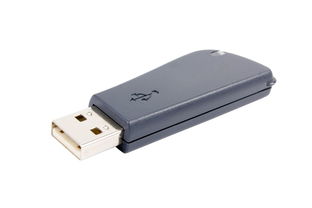
在如今高度依赖网络的环境中,无论是台式机缺乏内置无线功能,还是笔记本电脑内置网卡损坏或信号不佳,USB外置无线网卡都是一种便捷高效的解决方案。它能让您的设备快速接入家庭或办公室的无线网络。以下是连接USB外置网卡到无线路由器的完整步骤和注意事项。
第一步:硬件准备与安装
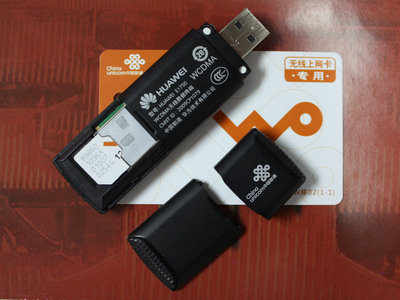
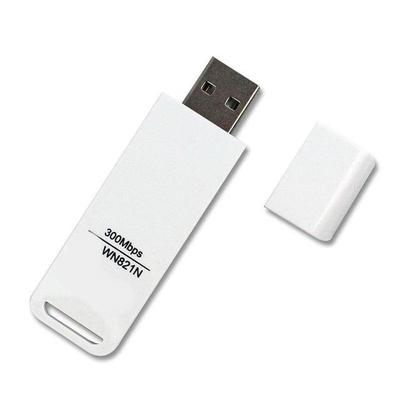
- 选购合适的USB外置网卡:确保网卡支持您无线路由器的网络标准(如802.11ac/ax,即Wi-Fi 5/Wi-Fi 6)和频段(2.4GHz和/或5GHz)。购买时,通常会附带驱动光盘或说明下载驱动的网址。
- 连接硬件:将USB外置网卡插入电脑的可用USB端口。对于需要更好信号接收的情况,如果网卡带有可拆卸天线,请确保天线已正确安装。
第二步:安装驱动程序
- 自动安装:大多数现代操作系统(如Windows 10/11)会自动检测新硬件并尝试安装通用驱动。插入网卡后,请等待系统提示完成。
- 手动安装:如果系统未自动识别,或您希望获得完整功能(如配套管理软件),请使用附赠的光盘或从制造商官网下载最新驱动程序。运行安装程序,并按照向导步骤完成安装。安装过程中可能需要重启电脑。
第三步:连接到无线路由器
- 打开网络设置:驱动程序安装成功后,在电脑的系统托盘(右下角)找到网络图标(通常是一个Wi-Fi信号标志)。点击它,系统会扫描并显示可用的无线网络列表。
- 选择您的网络:从列表中找到您的无线路由器名称(SSID)。请确保您知道正确的网络名称和密码。
- 输入密码:点击您的网络名称,选择“连接”,在弹出的窗口中输入无线路由器的无线密码(WPA2/WPA3密钥)。勾选“自动连接”以便未来开机自动接入网络。
- 等待连接:输入正确密码后,系统将尝试建立连接。成功连接后,网络图标会显示已连接状态,您可以打开浏览器测试网络是否通畅。
第四步:高级设置与优化(可选)
- 使用配套软件:许多USB网卡提供专属管理软件,可提供更详细的网络信息、信号强度监测、高级安全设置或创建软AP(将电脑作为无线热点)的功能。
- 调整位置:如果信号较弱,尝试调整USB网卡的位置,或使用USB延长线将其放置在远离金属障碍物、其他电子设备干扰的地方。
- 更新驱动与固件:定期访问制造商官网,检查并更新驱动程序和网卡固件,以确保最佳性能和安全性。
常见问题排查
- 无法检测到无线网络:检查网卡驱动是否正确安装;确保路由器无线功能已开启;尝试将网卡换到另一个USB端口。
- 连接不稳定或速度慢:可能是信号干扰或距离过远。尝试将路由器频道改为1、6或11(2.4GHz频段)以减少干扰;靠近路由器使用;或考虑升级支持双频的网卡和路由器。
- 提示密码错误:确认输入的无线密码正确(注意大小写)。您也可以登录路由器管理界面(通常通过浏览器输入192.168.1.1或类似地址)查看或重置无线密码。
通过以上步骤,您应该能够顺利将USB外置网卡连接到无线路由器,享受稳定的无线网络。整个过程简单直接,关键在于确保硬件兼容、驱动正确以及输入准确的网络信息。
如若转载,请注明出处:http://www.wsxerk.com/product/3.html
更新时间:2026-06-18 08:03:20